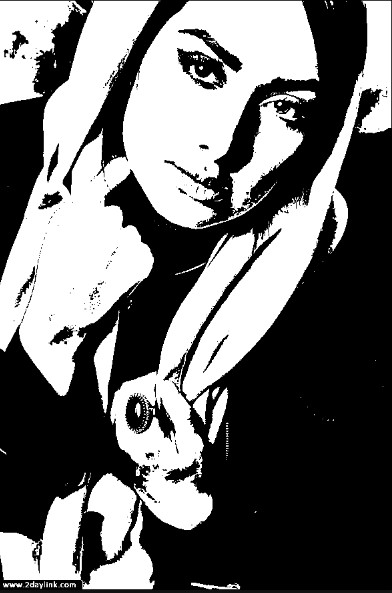
خب شب دوستان بخیر! امشب در خدمت شما هستیم با یه آموزشی دیگر از فتوشاپ! در این آموزش یاد میگیرید که چطور به عکس هاتون افکت سیاه سفید هنری بدید. آموزش خیلی جذاب و در دیزاین عکس های شخصی و هنری کاربرد زیادی داره ! خب خود آموزش از چندین مرحله بسیار ساده تشکیل شده و بسیار ساده هستش طوری که همه افراد در همه ی سطوح میتونند انجامش بدند. با ما باشید!
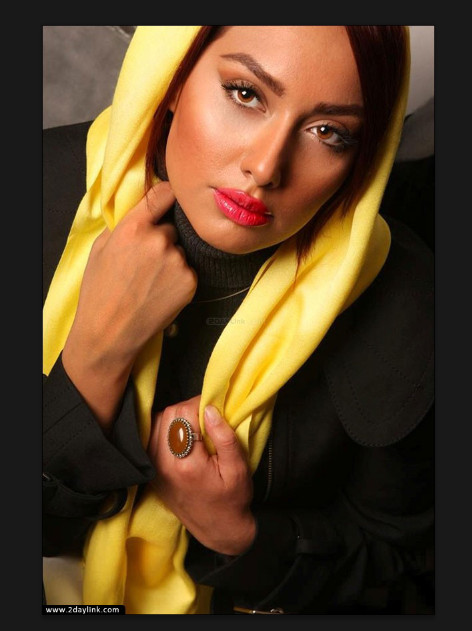
خب ما اینبار از عکس یه هنرمند و بازیگر ایرانی به جای بازیگر خارجی استفاده کردیم.
خب شب دوستان بخیر! امشب در خدمت شما هستیم با یه آموزشی دیگر از فتوشاپ! در این آموزش یاد میگیرید که چطور به عکس هاتون افکت سیاه سفید هنری بدید. آموزش خیلی جذاب و در دیزاین عکس های شخصی و هنری کاربرد زیادی داره ! خب خود آموزش از چندین مرحله بسیار ساده تشکیل شده و بسیار ساده هستش طوری که همه افراد در همه ی سطوح میتونند انجامش بدند. با ما باشید!
خب ما اینبار از عکس یه هنرمند و بازیگر ایرانی به جای بازیگر خارجی استفاده کردیم.
عکس رو باز کنید با فتوشاپ.
دوبار رو لایه background کلیک کنید پشت سر هم ! کادری ظاهر میشه ! بر روی اوکی کلیک کنید.
در نتیجه عکس از حالت قفل خارج میشه 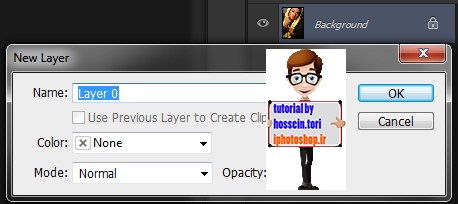
سپس با CTRL+J از لایه یه کپی بگیرید ! یا رو لایه کلیک راست کنید و duplicate layer رو بزنید. فرقی نداره
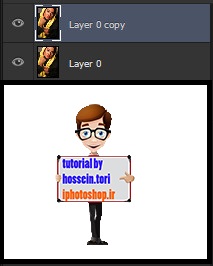
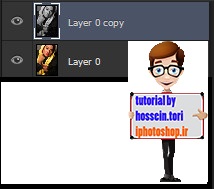
حالا بر روی لایه کپی شده که در شکل زیر با نام layer 0 copy مشاهده میشه یبار CTRL+SHIFT+U رو بزنید تا عکس سیاه سفید بشه یا برید به قسمت image/adjustment/dessaturarte
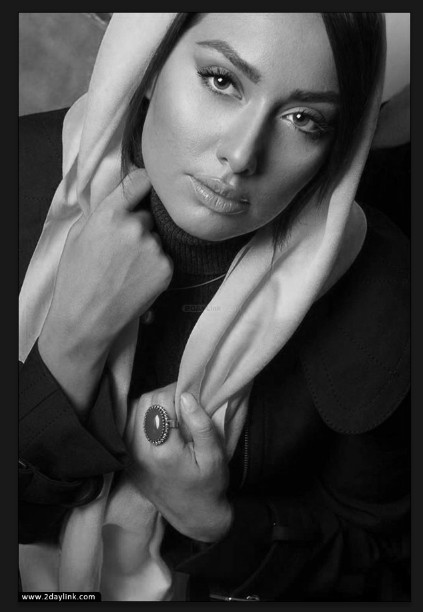
نتیجه
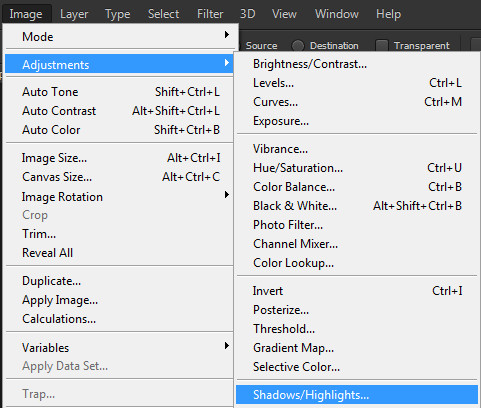
خب حالا بر روی همین لایه برید به قسمت image/adjustment/shadows
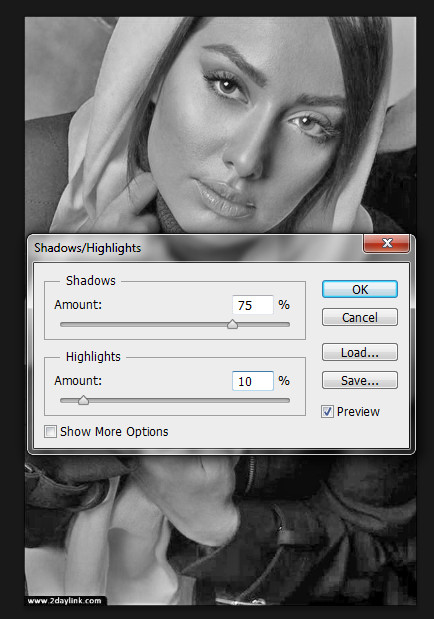
مقدار های زیر رو بدید.
حالا برید به قسمت image/adjustment/threshold
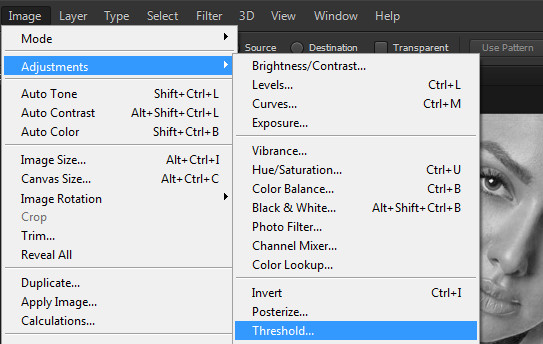
مقدار زیر رو بدید

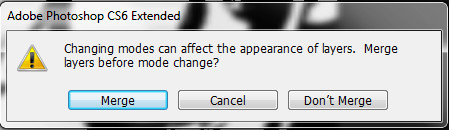
حالا برید به قسمت image/mode / grayscale

در پنجره باز شده بر روی merge کلیک کنید تا لایه ها یکی بشند.
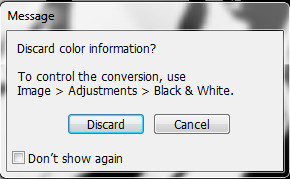
و در پنجره بعدی discard
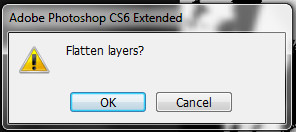
خب حالا برید سراغ image/mode/bitmap
در پنجره ظاهر شده اوکی کنید
در قسمت بعد output رو بر اساس input تنظیم کنید و use رو بر روی halftone screen
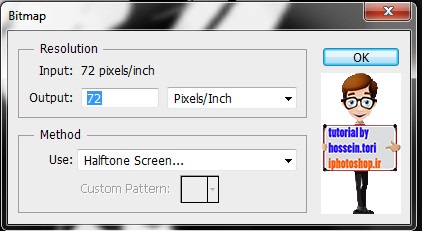
سپس مقدار های زیر رو بدید

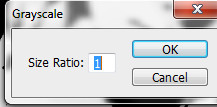
حالا قسمت مد رو به grayscale تغییر بدید و مقدار ۱ رو وارد کنید .

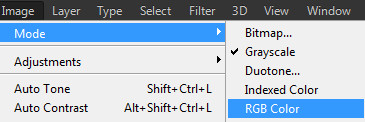
سپس به قسمت image/mode دوباره برید و RGB رو انتخاب کنید.
نتیجه شکل زیر میشه
{ امشب زیاد حوصله نداشتیم ….معذرت }
نظرت در مورد اموزش؟
پایدار باشید.


