نوشته شده توسط <-BlogAuthor-> :: یکشنبه 04 فروردین 1392
دادن استایل طلایی به عکس ها در فتوشاپ
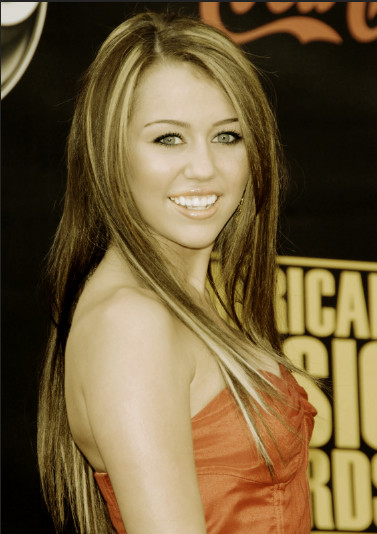
سلامی دوباره خدمت دوستان ! اینبار با یه آموزش بسیار ساده و خیلی جالب و کابردی در خدمت شما هستیم. تو این آموزش یاد میگیرید که چطور به عکس هاتون افکت طلایی بدید و ازش لذت ببرید. خب آموزش کلا ۴ مرحله داره و بسیار ساده و روان بیان شده. برای دیزاین تمامی عکس ها مفید هست و مختص به گروه خاصی از عکس ها نیست. برای انجام این آموزش جذاب با ما باشید.
دادن استایل طلایی به عکس ها در فتوشاپ
سلامی دوباره خدمت دوستان ! اینبار با یه آموزش بسیار ساده و خیلی جالب و کابردی در خدمت شما هستیم. تو این آموزش یاد میگیرید که چطور به عکس هاتون افکت طلایی بدید و ازش لذت ببرید. خب آموزش کلا ۴ مرحله داره و بسیار ساده و روان بیان شده. برای دیزاین تمامی عکس ها مفید هست و مختص به گروه خاصی از عکس ها نیست. برای انجام این آموزش جذاب با ما باشید.
خب ما اینبار از عکس خواننده محبوبمون مایلی استفاده کردیم.
عکس رو باز کنید با Ctrl+o . یا همون file/open .
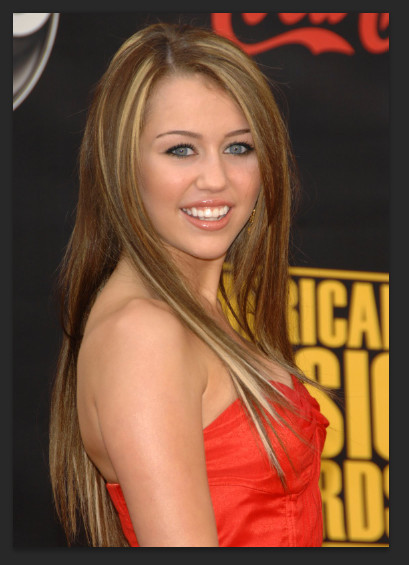
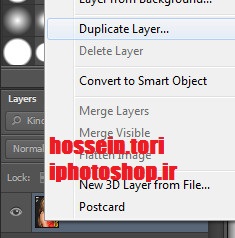
خب حالا از لایه مورد نظرمون کپی بگیرید. رو لایه میتونید کلیک کنید و Ctrl+j رو بزنید و یا مثل شکل زیر
حالا میتونید برید به قسمت image/adjustment/gradient map { در لایه کپی شده } .
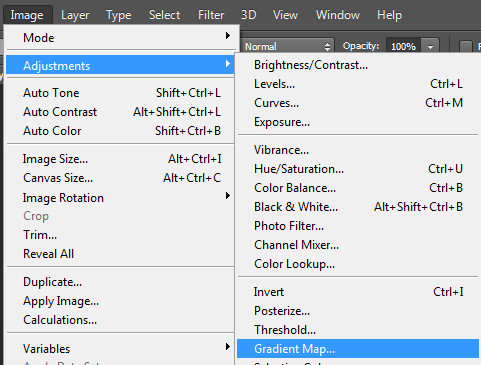
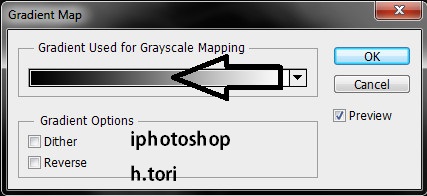
شکل زیر ظاهر میشه ! رو قسمت مستطیل شکل سیاه و سفید دوبار کلیک کنید تا کادر زیرین مشاهده بشه
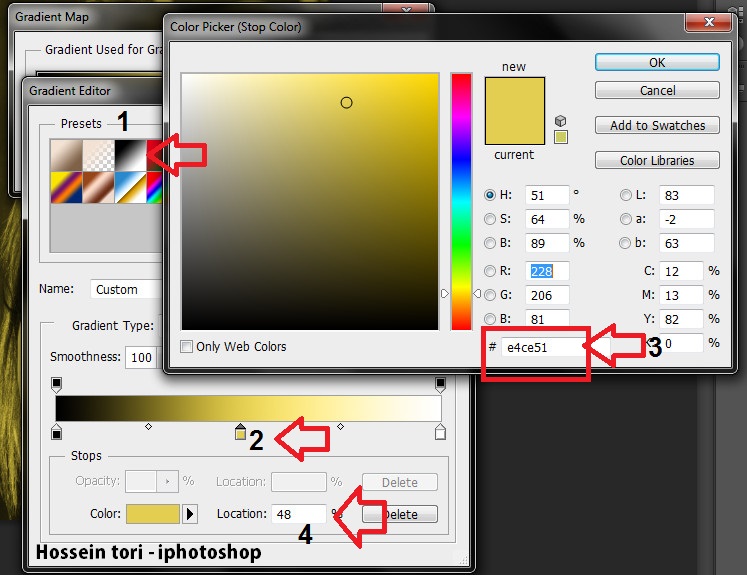
حالا اول شماره ۱ در تصویر زیر رو با موس انتخاب کنید . بعد در قسمت ۲ موس رو ببرید و یه کلیک کنید ! فلش دیگه ای ظاهر میشه ! میتونید روش ۲ بار کلیک کنید تا کادر رنگ ها ظاهر بشه ! کد رنگ زیر رو بهش بدید و بعدش مقدارشو در ۴ اومین مرحله ۴۸ درصد بدید.
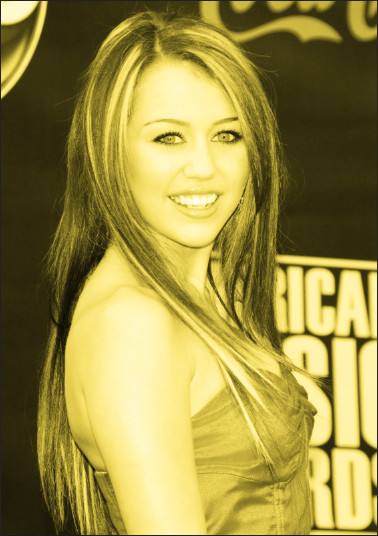
نتیجه شکل زیر میشه !
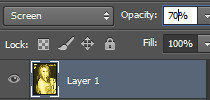
خب حالا layer mode رو به screen و opacity رو به ۷۰ درصد کاهش بدید.
نتیجه شکل زیر

خب حالا Ctrl+shift+e رو بزنید تا لایه ها با هم مرج شند و یه لایه بمونه

حالا بر روی تنها لایه موجود Ctrl+u رو بزنید و مقدار زیر رو بدید.
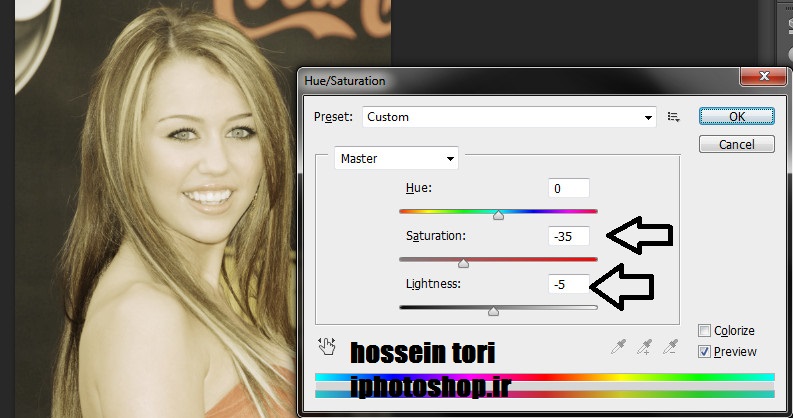
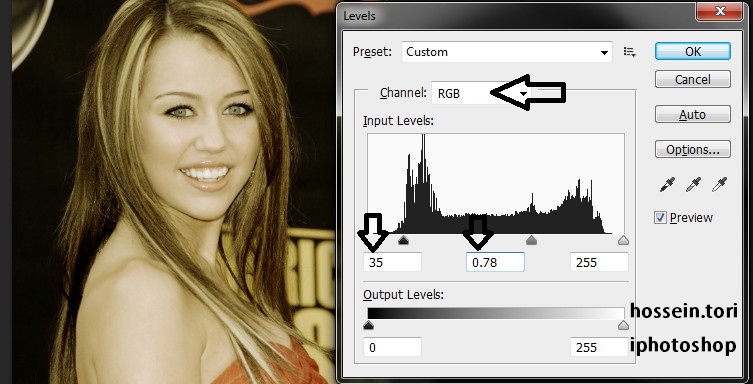
سپس Ctrl+l رو بزنید یا برید به قسمت image/adjustment / levels و مقدار های زیر رو بدید.
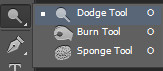
حالا میتونید از dodge tool استفاده کنید و دور لب ها رو یکم بکشید تا براق تر بشند یا رو گونه ها !
 نتیجه
نتیجه


