نوشته شده توسط <-BlogAuthor-> :: پنجشنبه 31 مرداد 1392

با سلام خدمت کاربران همیشگی آی فتوشاپ. امروز در خدمتتون هستیم با یه آموزش دیگه از سری آموزش های فتوشاپ. به مدت تقریبا ۱ ماه از این سری آموزش های مرتبط با ادیت عکس آموزشی رو قرار نداده بودیم و حال نوبت به این موضوع رسیده است. آموزش کاملا واضح با بیانی روان و قابل انجام برای تمامی افراد در سطوح مبتدی و متوسط میباشد.این آموزش درخواستی کثیری از دوستان آی فتوشاپ و خوانندگان نیز میباشد. زمان انجام آموزش کمتر از ۱۰ دقیقه نیز میباشد . با ما باشید + خبر
با سلام خدمت کاربران همیشگی آی فتوشاپ. امروز در خدمتتون هستیم با یه آموزش دیگه از سری آموزش های فتوشاپ. به مدت تقریبا ۱ ماه از این سری آموزش های مرتبط با ادیت عکس آموزشی رو قرار نداده بودیم و حال نوبت به این موضوع رسیده است. آموزش کاملا واضح با بیانی روان و قابل انجام برای تمامی افراد در سطوح مبتدی و متوسط میباشد.این آموزش درخواستی کثیری از دوستان آی فتوشاپ و خوانندگان نیز میباشد. زمان انجام آموزش کمتر از ۱۰ دقیقه نیز میباشد . با ما باشید + خبر
عکسی که ما برای این آموزش انتخاب کردیم سعی کردیم عکسی باشه که اکثر دوستان تقریبا اون مدلی رو عکس رو داشته باشند یعنی در یک محیط تقریبا آفتابی و بیرون از محیط های بسته ، عکس های کم کیفیت و متوسط ؛ حالت ایستادن تقریبا فراگیر تا همه دوستان بتونند رو عکس های خودشون این طرح رو انجام بدند.
عکس مورد نظرتون رو با فتوشاپ باز کنید.

حال از لایه آن یک کپی بگیرید. برای انجام آن با کلیک کردن بر روی لایه و زدن ctrl+j میتوانید اینکارو انجام بدید و یا بر روی لایه کلیک راست و duplicate layer رو بزنید.
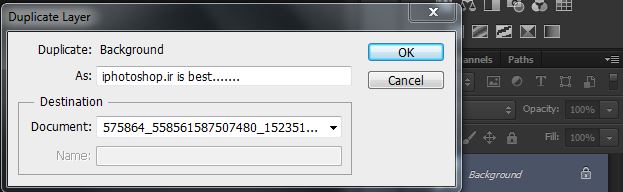
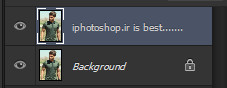
سپس به قسمت layer/new adjustment layer/ brightness contrast بروید و یا همانند شکل زیر از قسمت زیرین فتوشاپ اقدام نمایید. فرقی نیست بین هر ۲ عمل انجام شده
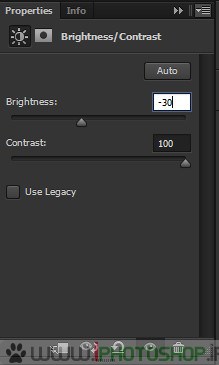
میزان آن را مانند زیر قرار دهید. درصورت تیره شدن عکس خود نگران موضوع نباشید
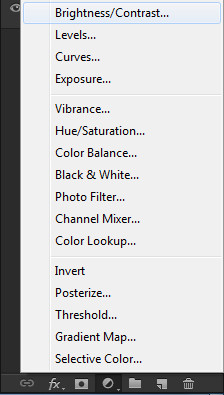
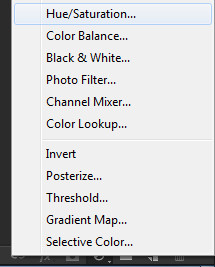
حال به همان مسیر دوباره رفته و اینبار hue را انتخاب نمایید.
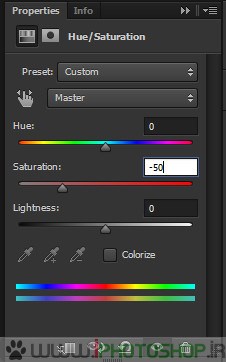
دقت نمایید saturation رو بر روی -۵۰ قرار دهید . هنگام انجام این عمل نور و رنگ عکس گرفته میشود.
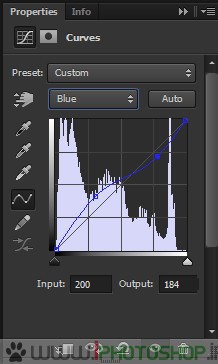
سپس دوباره به مسیر بالا رفته { new adjustment layer } و curves را انتخاب نمایید. انجام ۲ عمل ضروری است ! یک تغییر فیلتر رنگ blue همانند زیر و دیگری تغییر فیلتر رنگ RGB همانند شکل زیرین

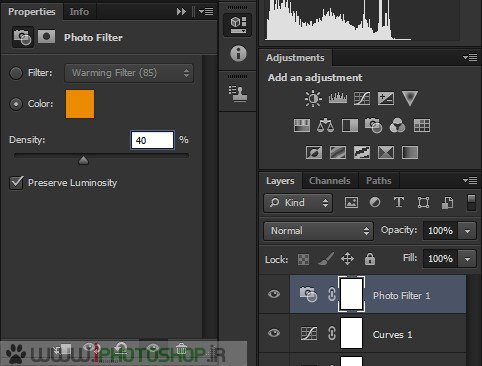
سپس به قسمت layer/new adjustment layer/ photo filter بروید و یا همانند زیر
این فیلتر موفق نیز کارایی جالبی دارد. در واقع میتوان رنگ محیط را به دلخواه رنگ مورد نظر خودتان تغییر دهید و حالت ان را متناسب با سلیقه و نیاز در آورید. ما رنگ زرد { نارنجی } و میزان ۴۰ درصد را مناب دیدیم.

آیا عکستان تاریک شده است ؟! مشکلی نیست مانند عکس زیر
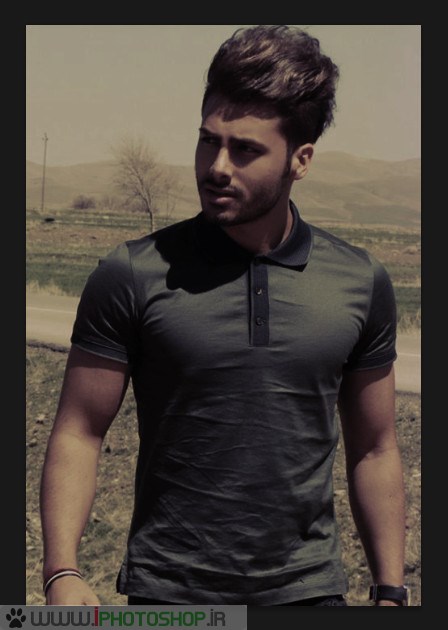
راه حلی داریم. بار دیگر curves را انتخاب نمایید و مطابق شکل زیر عمل کنید.
بسیار تاریک تر شد ؟نگران نباشید

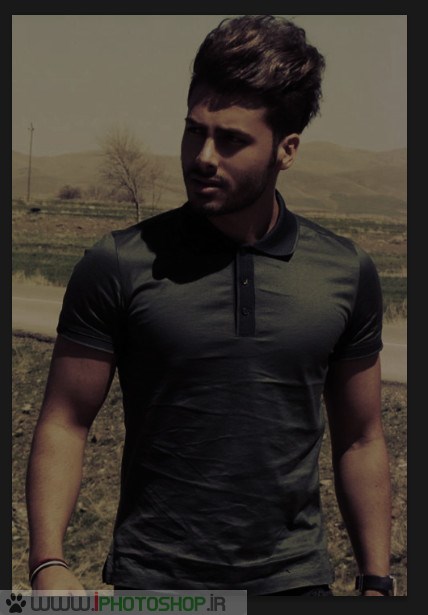
حال ctrl+shift+n را زده یا بر روی layer/new/layer رفته و یک لایه جدید بسازید. اسم آن را لایه رنگ گذاشته
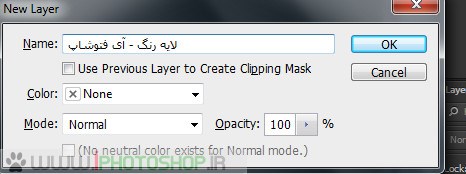
سپس بر روی shift+f5 را بزنید و برای دوستانی که از نرم افزار های شبه فتوشاپ استفاده میکنند به قسمت edit/fill بروند.
سپس use رو بر روی color و کد رنگ ۷۴۷۴۷۴ را بزنید و سپس اوکی کنید.

حال حالت لایه را به screen و میزان کدری را به ۱۵ درصد تغییر دهید.

سپس بر روی لایه background copy { دومین لایه از پایین } کلیک نمایدی و به قسمت image/adjustment/shadows بروید
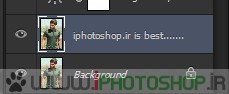
مانند زیر عمل کنید
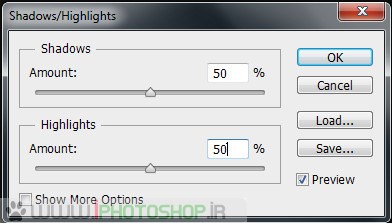
روشنایی باز گشت ؟ خیر !!! مشکلی نیست . فیلتر زیر را اجرا نمایید
layer/new adjustment layer/ brightness و مانند زیر
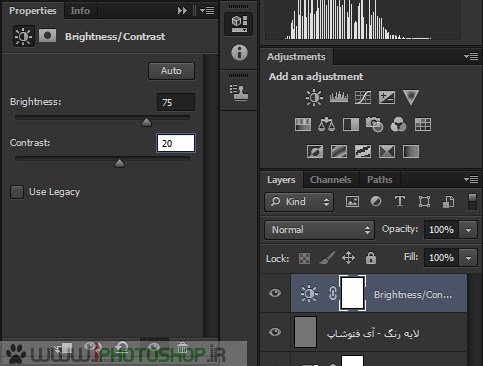
نتیجه نهایی !
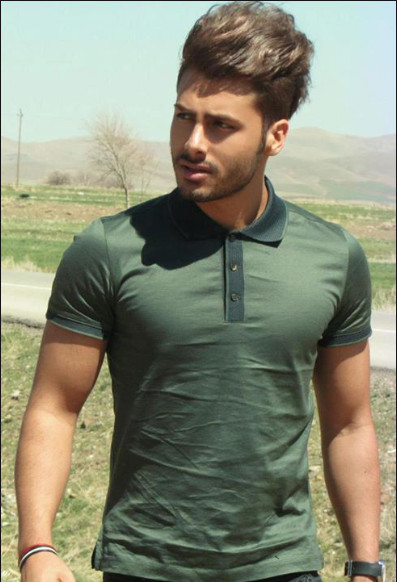
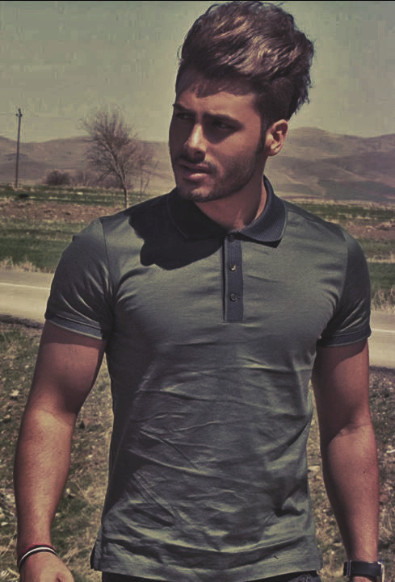
بسیار زیبا !
موفق و موید باشید .
برای برقراری ارتباط با ما و بیان سوالات فقط در مورد آموزش ها
iphotoshop_hossein@yahoo.com ایمیل زده نشود- فقط سوال
d4rknes3@gmail.com فقط ایمیل
f–b/hossein.tori انتقاد و پیشنهاد


