نوشته شده توسط <-BlogAuthor-> :: پنجشنبه 31 مرداد 1392

سلام خدمت دوستان گرامی و خوانندگان همیشگی آی فتوشاپ . امروز در خدمتتون هستیم با یک اموزش بسیار ساده دیگر و تقریبا پر کاربرد در طراحی و ادیت عکس های شخصی. آموزش برای سطوح مبتدی مناسب میباشد. به دلیل اینکه محتوای انجام آموزش کم بود به همراه اموزش ؛ یک نوع افکت پر کاربرد و ساده زیبا رو هم در کنارش بیان کردیم. برای انجام آموزش در ادامه با ما باشید .
سلام خدمت دوستان گرامی و خوانندگان همیشگی آی فتوشاپ . امروز در خدمتتون هستیم با یک اموزش بسیار ساده دیگر و تقریبا پر کاربرد در طراحی و ادیت عکس های شخصی. آموزش برای سطوح مبتدی مناسب میباشد. به دلیل اینکه محتوای انجام آموزش کم بود به همراه اموزش ؛ یک نوع افکت پر کاربرد و ساده زیبا رو هم در کنارش بیان کردیم. برای انجام آموزش در ادامه با ما باشید .
بر روی همه ی عکس ها قابل اجراست و نیاز به استوک با شرایط خاطی نداره اما بهتره پس زمینه شلوغی نداشته باشه
میریم سراغ اموزش
1. عکس مورد نظر خود را باز کنید . file/open

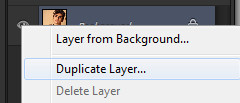
2.از لایه مورد نظر کپی بگیرید با ctrl+j یا مثل شکل زیر

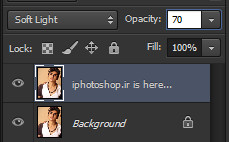
۳٫حال حالت لایه را بر روی soft light قرار دهید و میزان اوپَسیتی یا همون کدری رو بین ۵۰ تا ۷۰ بذارید.
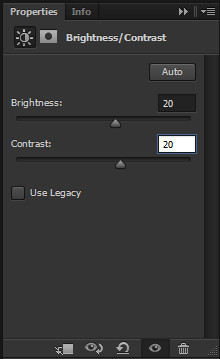
۴٫حالا به قسمت layer/new adjustment layer/ brightness contrast برید .

5. اعداد و اندازه های زیر رو وارد کنید
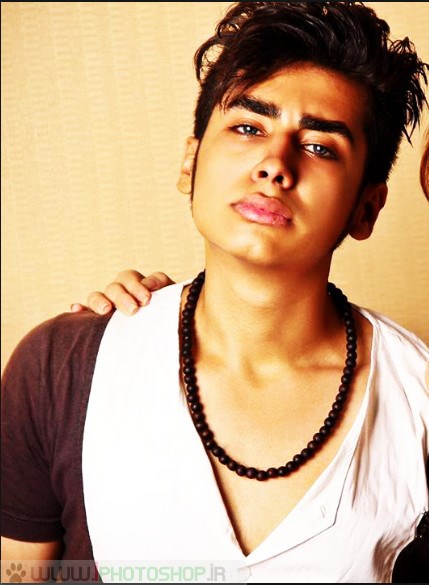
۶٫نتیجه تا به اینجای شکل
7.حالا به قسمت layer/new adjustment layer/ hue saturation برید و دوباره مانند شکل زیر
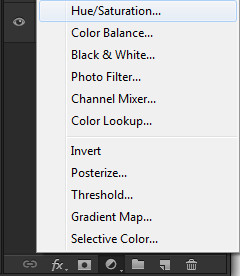

8. سپس به قسمت layer/new fill layer/ solid color بروید و کد رنگ ۹۵۷۴۲۶ را که رنگی تیره میباشد را وارد نمایید.

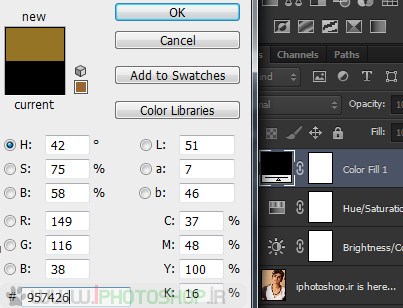
۹٫حال حالت لایه را بر روی lighten و میزان کدری را بر روی ۲۰ قرار دهید.
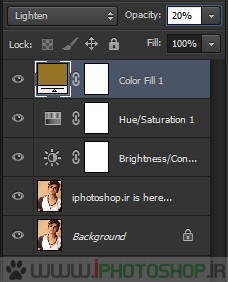
10.همه لایه ها رو با هم مرج کنید. shift+ctrl+E یا layer/merg layers
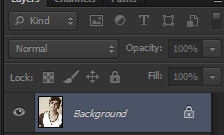
11. سپس از همین لایه دوباره کپی بگیرید.
12.سپس به قسمت زیر بروید.
filter/pixelate/mosaic
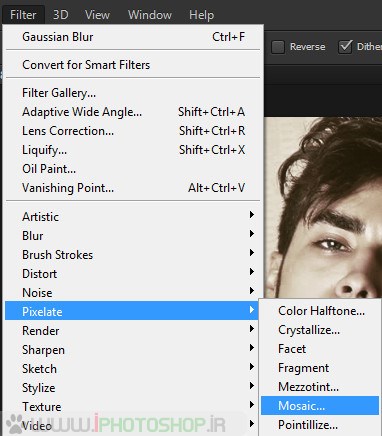
13.میتوانید بر حسب سلیقه مقدار های ۲۰ تا ۳۰ را مد نظر خود قرار دهید.

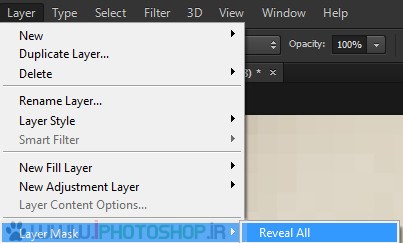
14.حال یه ماسک ایجاد نمایید. مانند شکل زیر
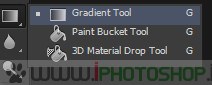
15.ابزار گرادینت را انتخاب کنید.
۱۶٫ تنظیمات آن را مانند شکل زیر انجام دهید. { پس از انتخاب ابزار یک کادر مستطیل رنگ تیره بالای نوار ابزار فتوشاپ ظاهر میشه . با ۲ بار کلیک کردن بر روی ان قسمت تنظیمات باز میشه }

۱۷٫ سپس مثل زیر

18.حال اگر به سمت راست بکشید قسمت سمت چپ صورت از حالت محو خارج شده و برعکس . بر حسب سلیقه انجام دهید.
{ در ماسک ایجاد شده باید نصف سمت راست یا چپ مشکلی شده باشد تا آن قسمت از تصویر از حالت شطرنجی خالی شود}
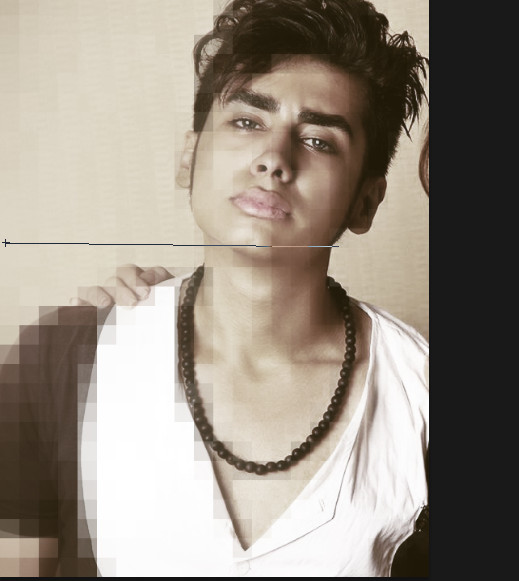

19.نتیجه

20. این قسمت جزو آموزش نمیباشد ولی انجام آن خالی از لطف نیست. حال حالت لایه را به overlay تغییر دهید و نتیجه زیبای دیگری را ببینید.
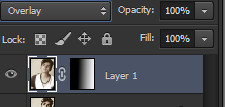
ما این نتیجه را در بعضی عکس ها بهتر میپسندیم.

پایدار و موفق باشید .
در پناه حق
برای انتقاد و پیشنهاد در مورد سایت :
iphotoshop.ir@gmail.com مدیریت سایت سعید خان
راه های ارتباط با من :

iphotoshop_hossein@yahoo.com ایمیل فرستاده نشود/ پاسخگویی به سوالات در مورد آموزش ها
d4rknes3@gmail.com پیشنهاد/ کمک / فقط ایمیل زده شود
f–b/hossein.tori سوالات و پیشنهادات


